TouchTable Gebrauchsanweisung
Vollständige Anleitung für professionelle Nutzung
Entdecken Sie, wie Sie Ihren TouchTable optimal nutzen, warten und Fehler beheben können. Von der Grundbedienung bis zu erweiterten Funktionen - alles was Sie für eine erfolgreiche Nutzung brauchen.
Was ist in der Box?
Alles was Sie für den sofortigen Einsatz Ihres TouchTable benötigen
TouchTable System
Kompletter interaktiver Tisch mit hochwertigem Touchscreen, leistungsstarkem Prozessor und professionellem Gestell. Geeignet für sowohl mobile (Standard) als auch tragbare (Go) Nutzung.
Kabel & Konnektivität
Alle notwendigen Stromkabel und HDMI-Kabel für einfache Verbindung zu externen Geräten und Netzwerkverbindungen.
Benutzerhandbuch
Umfassendes Handbuch mit Schritt-für-Schritt-Anleitungen, Fehlerbehebungstipps und Wartungsrichtlinien für optimale Nutzung.
Erste Schritte
Befolgen Sie diese Schritte, um Ihren TouchTable einzurichten und zu verwenden
Installation
Schritt 1: Schließen Sie den TouchTable an eine geerdete Steckdose mit dem mitgelieferten Stromkabel an.
Schritt 2: Drücken Sie den Ein/Aus-Schalter unter oder hinter dem Bildschirm, um das System zu starten.
Schritt 3: Der TouchTable startet automatisch und lädt die Standardumgebung oder Anwendung.
Schritt 4: Befolgen Sie den Setup-Assistenten für die erste Konfiguration und Netzwerkverbindung.
Verwendung
Multi-Touch-Unterstützung: TouchTable reagiert auf Berührung mit Finger, Stylus oder Handschuhen.
Gestik: Verwenden Sie mehrere Finger zum Zoomen, Scrollen, Ziehen oder Drehen (falls von der Anwendung unterstützt).
Tipp: Arbeiten Sie mit sauberen, trockenen Händen für optimale Touch-Responsivität.
Unterstützung: Konsultieren Sie das Handbuch für spezifische Anwendungsanweisungen.
TouchTable Anwendungen
Entdecken Sie die vielen Möglichkeiten Ihres TouchTable in verschiedenen Sektoren
Präsentationen & Meetings
Interaktive Präsentationen, Brainstorming-Sitzungen und Teammeetings mit Multi-Touch-Unterstützung.
Bildung & Training
Bildungsinhalte, Schulungen und Workshops mit visuellen und interaktiven Elementen.
Krisenmanagement
Echtzeitüberwachung, Situationsübersichten und Koordination während Notfällen.
Partizipation & Bürgerbeteiligung
Bürger in die Planung einbeziehen, Beteiligungsverfahren und partizipative Entscheidungsfindung.
Messestände & Events
Interaktive Displays auf Messen, Veranstaltungen und Ausstellungen.
GIS & Karten
Geografische Informationssysteme, Kartenanalyse und räumliche Visualisierung.
Wartung & Tipps
Halten Sie Ihren TouchTable mit diesen Wartungstipps in optimalem Zustand
Verwenden Sie den TouchTable bevorzugt drinnen, außerhalb von direktem Sonnenlicht, auf einer stabilen und ebenen Oberfläche für optimale Leistung.
Halten Sie die Umgebungstemperatur zwischen 10°C und 35°C und die Luftfeuchtigkeit zwischen 20% und 80% für optimalen Betrieb.
Schalten Sie den TouchTable aus, wenn er länger als eine Stunde nicht verwendet wird, um die Lebensdauer zu verlängern und Energie zu sparen.
Reinigen Sie den Bildschirm regelmäßig mit einem trockenen Mikrofasertuch. Vermeiden Sie Reinigungsmittel mit Alkohol oder Scheuermitteln.
Überprüfen Sie monatlich die Kabel und Verbindungen auf lose Anschlüsse oder Beschädigungen.
Halten Sie die Software auf dem neuesten Stand, indem Sie regelmäßig über die Systemeinstellungen nach Updates suchen.
Fehlerbehebung
Häufige Probleme und Lösungen
Kein Bild?
Überprüfen Sie, ob das Stromkabel ordnungsgemäß angeschlossen ist und ob der Ein/Aus-Schalter gedrückt wurde. Überprüfen Sie auch die HDMI-Verbindungen.
Lösung: Stellen Sie eine stabile Stromversorgung sicher und überprüfen Sie alle Kabel auf lose Verbindungen.
Kein Internet?
Überprüfen Sie die Netzwerkverbindung über die Systemeinstellungen und prüfen Sie, ob das WiFi oder Ethernet-Kabel ordnungsgemäß angeschlossen ist.
Lösung: Starten Sie die Netzwerkverbindung neu oder überprüfen Sie die Router-Einstellungen.
Touch nicht responsiv?
Reinigen Sie den Bildschirm mit einem trockenen Mikrofasertuch und prüfen Sie, dass keine Gegenstände auf dem Bildschirm liegen.
Lösung: Starten Sie den TouchTable neu und überprüfen Sie die Touch-Einstellungen im System.
Ton funktioniert nicht?
Überprüfen Sie die Lautstärkeregelung und die Audio-Ausgänge. Prüfen Sie, ob das richtige Audio-Gerät ausgewählt ist.
Lösung: Überprüfen Sie die Audio-Einstellungen und testen Sie mit verschiedenen Audio-Geräten.
System läuft langsam?
Schließen Sie unnötige Programme und überprüfen Sie den verfügbaren Speicherplatz. Starten Sie das System bei Bedarf neu.
Lösung: Führen Sie eine Systemwartung durch und prüfen Sie auf verfügbare Updates.
Bildschirm zu dunkel/hell?
Passen Sie die Helligkeit über die Systemeinstellungen oder die physischen Tasten am Bildschirm an.
Lösung: Verwenden Sie die Helligkeitsregelung und überprüfen Sie die Umgebungsbeleuchtung.
Hilfe benötigt?
Unser Support-Team steht bereit, Ihnen bei all Ihren TouchTable-Fragen und Problemen zu helfen.
TouchTable im Einsatz
Von Messen bis zu Bildung, von Krisenmanagement bis zu Partizipation - entdecken Sie, wie TouchTable eingesetzt wird.
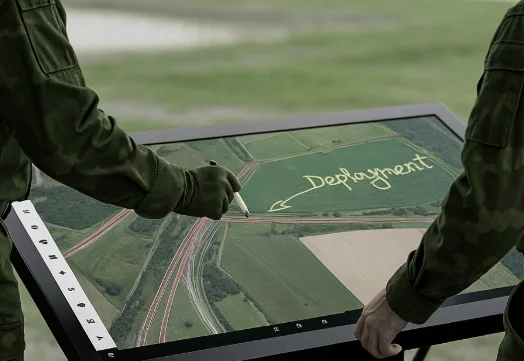
Krisenmanagement

Bildung

Messen
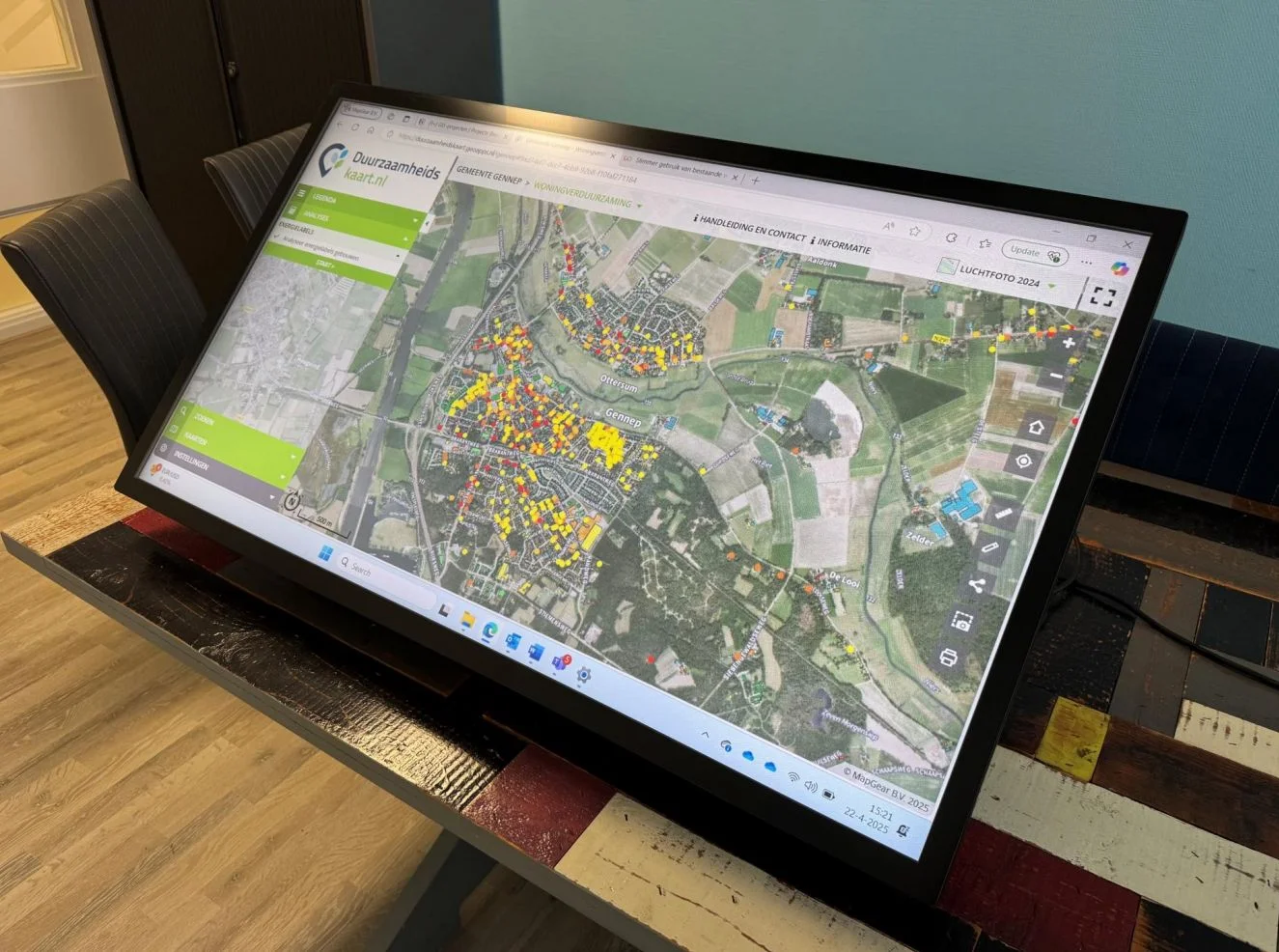
Nachhaltigkeit
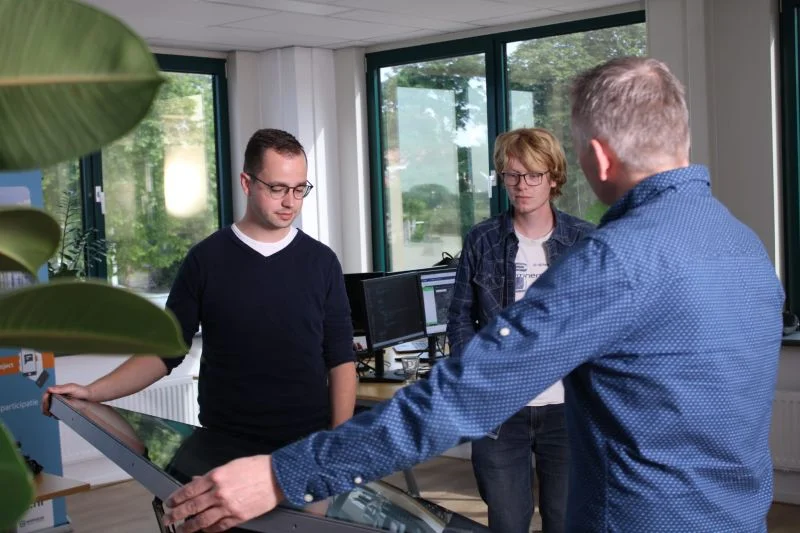
Büroumgebung
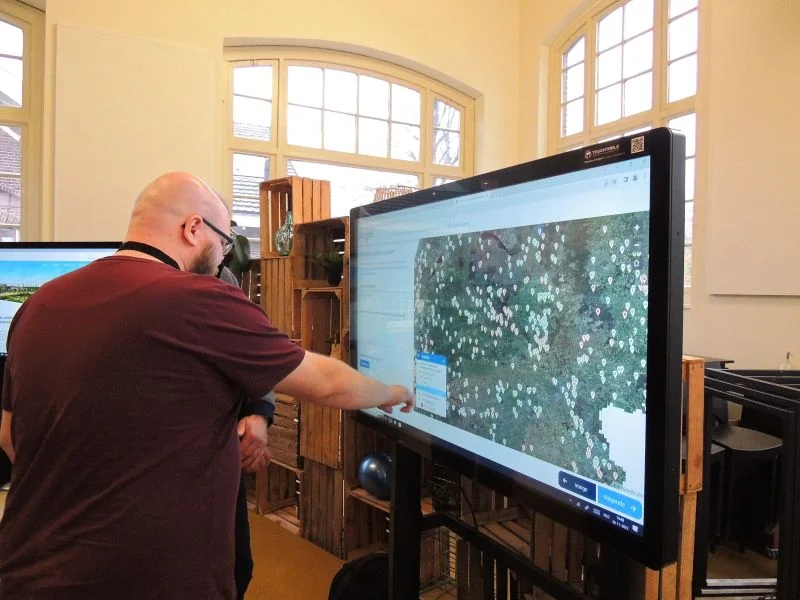
Kartenvisualisierung
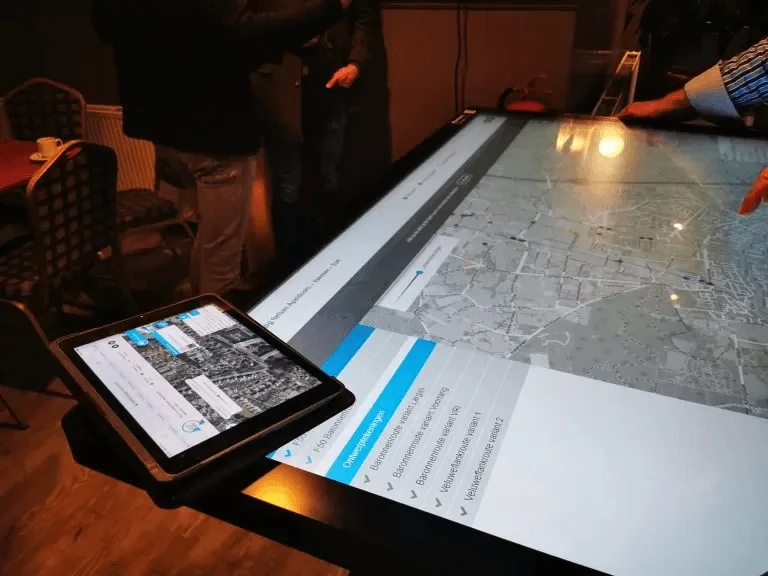
Partizipation
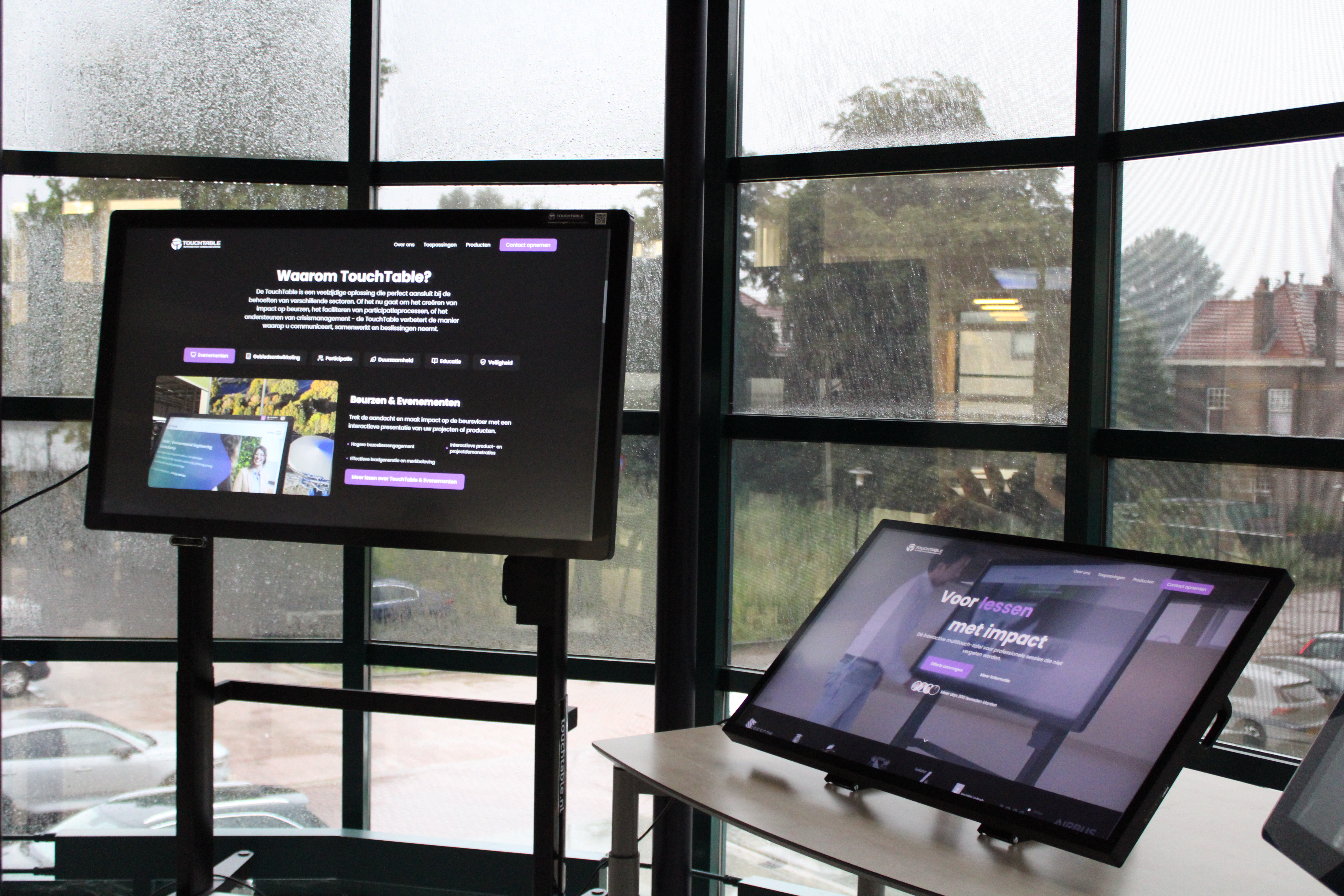
Veranstaltungen
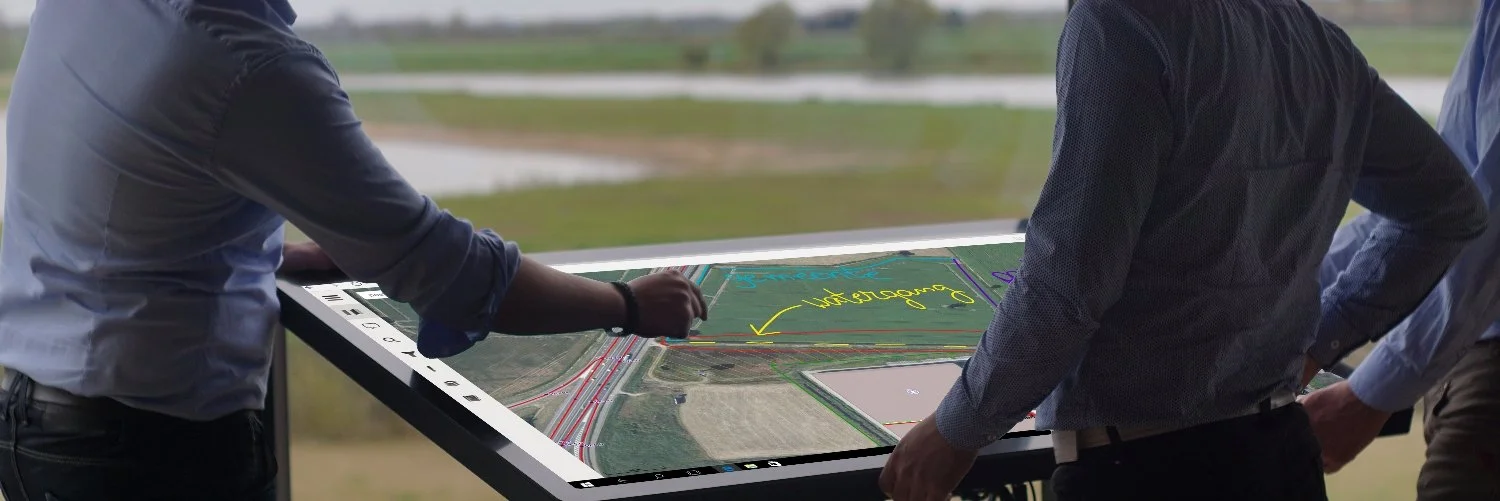
Raumplanung

Präsentationen

Digitale Karten
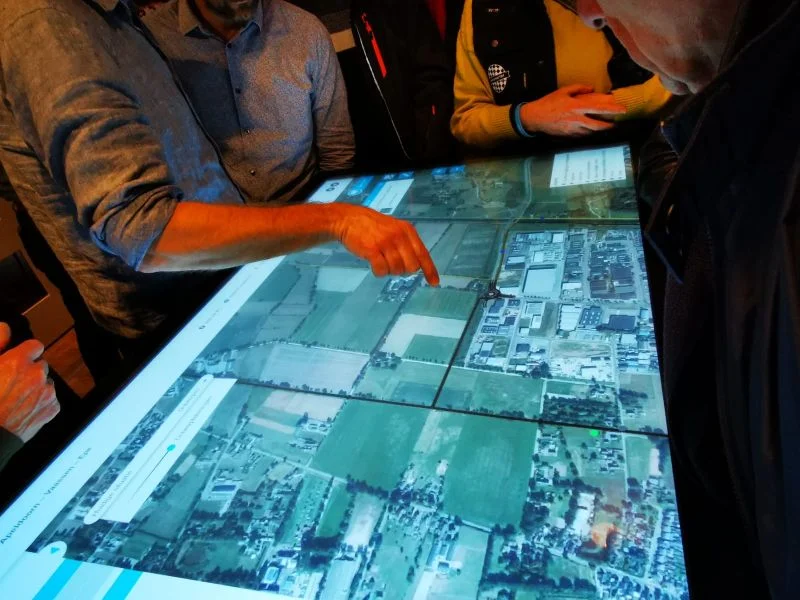
Zusammenarbeit
Bereit, TouchTable zu entdecken?
Verwandeln Sie Ihre Präsentationen, Meetings und Zusammenarbeit mit der Kraft interaktiver Technologie. Fordern Sie noch heute ein Angebot an oder vereinbaren Sie eine Demonstration.
Angebot anfordern